野良Switch2ドックを買った末路(Lwuckbarrt):2025.10〜2025.11

開きっぱなしのタブを消すための今更シリーズ
10月上旬にこのLwuckbarrtとかというメーカーの3-IN-1の方を買いました。
そしたら例の21.0.0(2025年11月11日)のアップデートで使えなくなりましたTT
(約一ヶ月の命……)

レビューを見るとアップデートで使えるようになったって言ってる人もいますが、これおそらく5-IN-1の方を買った人だと思います。
というか今はこの商品ページ自体が3-IN-1の方だけになってるな……
当時は多分↓の三角柱型の方が「5-IN-1」表記でどちらか選ぶ(サイズとか色とかのバリエーション扱い)形になってました。
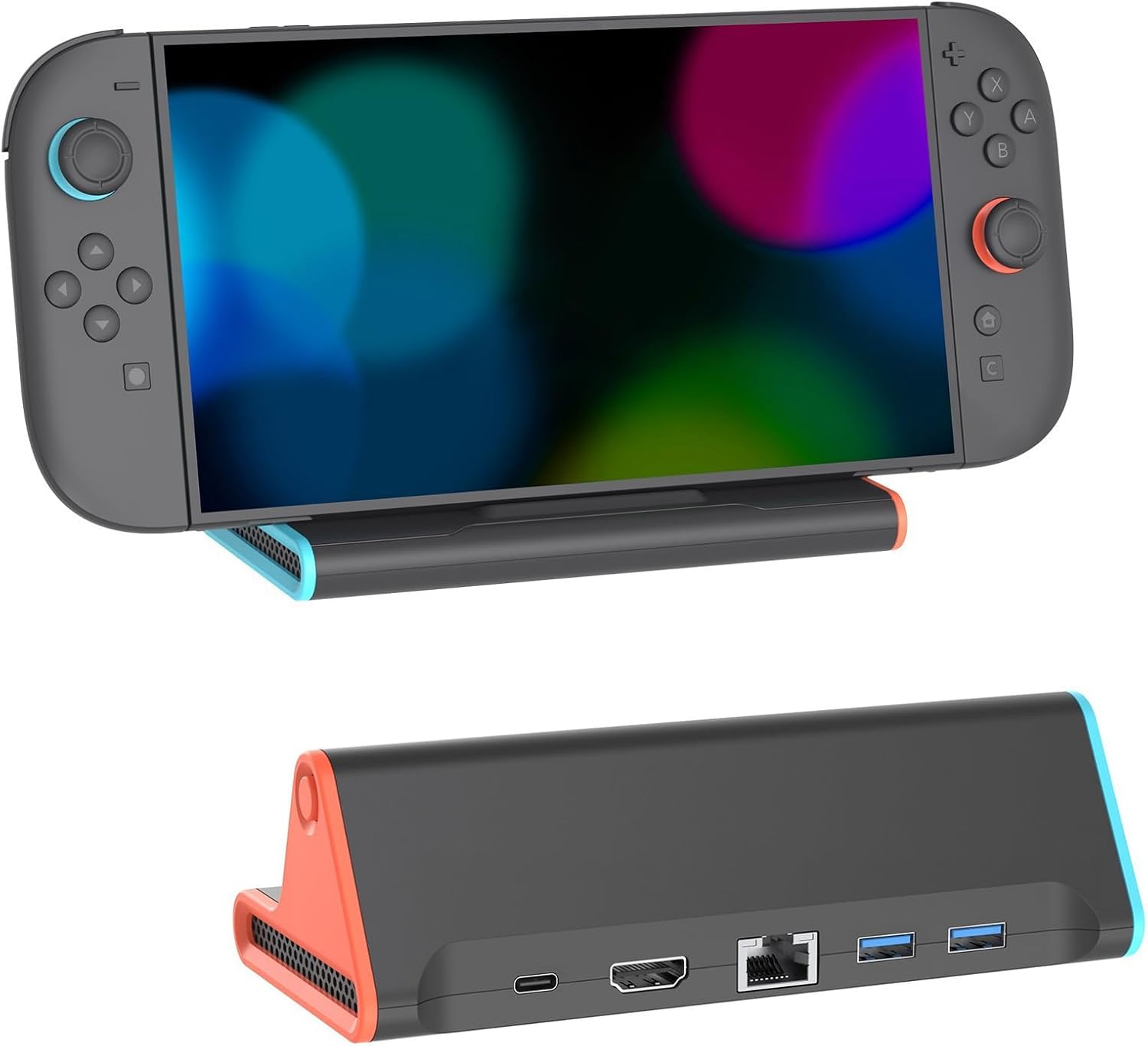
ファームウェアアップデートすれば使えると言われているものも多い中、こいつはダメらしく……
(Amazonの商品ページ上もSwitch2表記なくなってるし)
下の記事でもダメだった商品として挙げられてますね……
実際試したけどPCに繋いでも認識しないんですよね……
(給電用Type-Cだけじゃなくて、もう片方のType-CとType-Aでも試したけど無反応)
野良ドックを使うリスクはわかってるつもりだったけどタイミングがここまで悪いとは……
もうちょっと待ってから買えばよかったなぁ……
(特に個人的には、Switch2専用ソフトとして本格的なお目当てのエアライダー発売に間に合わなかったのが辛い。おためしライド1週目の時は使えて2週目にはもう使えなくなったという……)
こういう痛い目を見てもやはり持ち運びやすいドックが公式から出ない以上今後も手を出しちゃいそうなんだなぁ
(今から買うならここで紹介されてるJEMDOのものが良さそう?)
ネイルチップというものを初めて試してみた:kiss new york press&goレビュー
夏頃に書いた下書きを放置してたので放出
ネイルチップって今まで気になりつつも敬遠してたんです。 せめて自分の爪と同じくらいの長さならともかく、なんかやたら長いのばっかりだし……
今回ちょっと機会があり気合いを入れて試してみたので、自分用のログ&同じような人にもし届けば幸いということで書いてみます。
結論、もっと早く試しておけばよかった!ってなりました
kiss new york press&go luxury LPG45J
楽天:


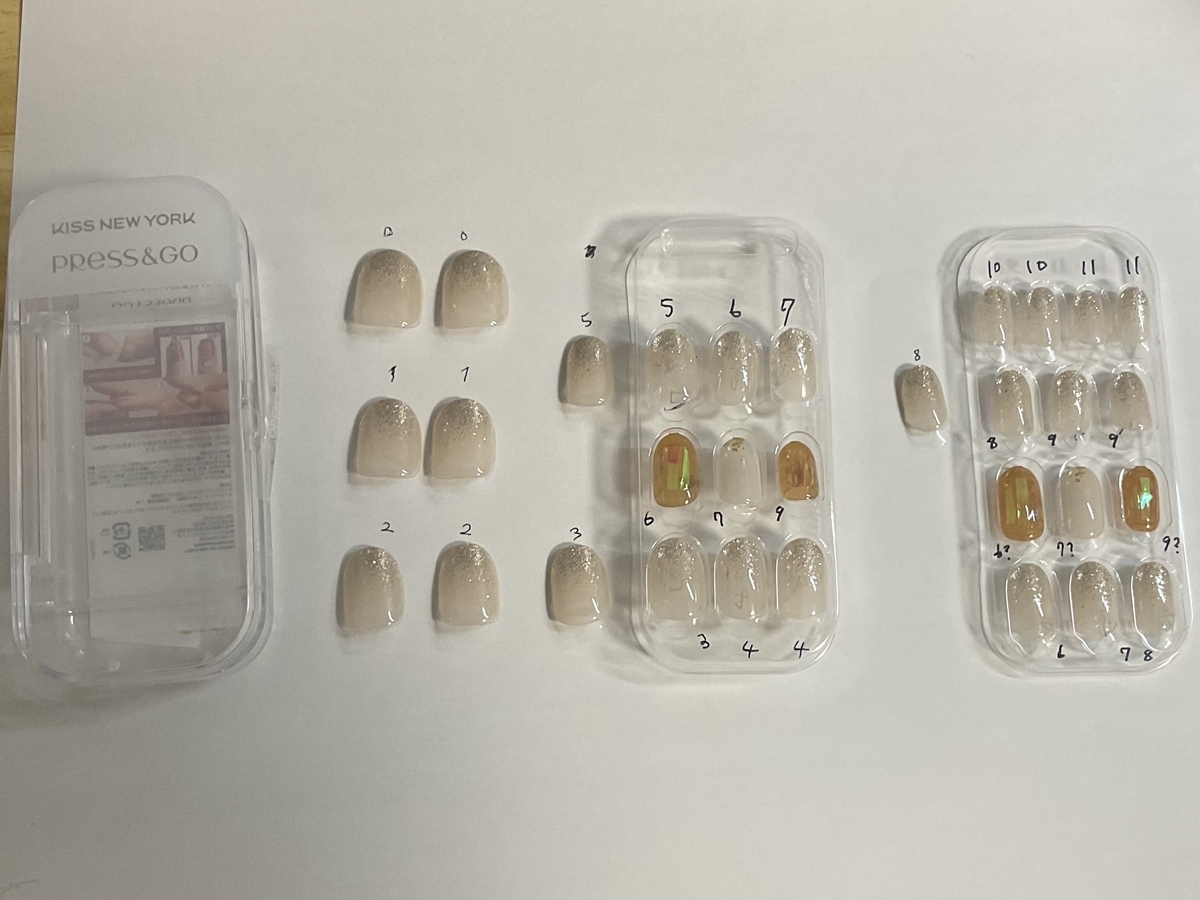
渋谷のLOFTで一番短い(オーパル)タイプ(それでも自分の爪より長いけど😅)かつ余計な石や装飾などで表面がデコボコしてないタイプをチョイス。 接着剤不要。使い捨てタイプってことっぽい。
ただ、普段そんなにネイルしない自分としては、事前に色々準備してたからこそっていうのはあるかもです。 (日常的にしてる人にとっては当たり前のことかもだけど…)
前提
チップと爪の間に髪の毛が引っかかる状況をできるだけ避ける
- (髪の毛をショートにする^ ^…誰でも取れる選択肢ではないけど、結構影響でかいと思う
- スカルプブラシを用意しておく…
- バスルーム&ドライヤー用のブラシを用意しておく
実際に使ったスカルプブラシ。 |

実際に使ってるバスルーム&ドライヤー用のブラシ。 |

爪の代わりに引っ掛けて何かする用のグッズを用意しておく
非接触(感染対策)系フックは他にもあるけど、引っ掛ける部分(爪代わり)が付いてるのは近場のDAISOだとこれだけだった
孫の手用意しておく
頭とかを掻く時は、外→内向き(パー→グー)に手を動かすのではなく、逆向き:内→外向き(グー→パー)に動かすようにする
水仕事の時用にゴム手袋を用意しておく
所感
説明書上は「3〜7日以内の使用をおすすめします。(個人差があります。)」との記載、知恵袋とかでは1日で使い捨てろとか言う人もいますが(多分使い捨てじゃないのも含めたネイルチップの話?)、
試しにどのくらい持つかと思って付け続けてみたら、2週間でも余裕持ちますね。
流石に端っこからシールの部分がはみ出してきたり汚れたりするので爪楊枝とか裁縫針(←)で掃除しつつですが……
自分でポリッシュ塗るのに比べたら両手分でも一瞬で終わるし
トイレとかで取れて無くしちゃうんじゃないかとか心配してたけど全然w
もちろん最初の日はちょっと慣れませんでしたが…
爪より一回り小さめ(横幅)のを選びましょうって説明書きがあったけど、ギリギリだなってサイズでも問題なし
あと、人差し指は短め(縦幅)のチップにした方が楽そう
(日常で一番使いたくなるので……)
9VAe(きゅうべえ)なるソフトがトレス動画で便利みたい&iPadでのお手頃イラストソフト
昨日の有言実行していくぞい
今やろうとしてるanimation meme系では使わなそうだけど、「9VAe(きゅうべえ)」なるソフトが従来のパラパラ漫画形式の手描き動画作るなら便利そう。
ベジェ曲線的な感じで1枚目をトレスして、以降の絵はそれらの点の対応を保った状態でトレスするから中間が補間できるって理解。
向き不向きとか、実際やってられるのか?とかはありそうだけど……
ソフト名でググってみたら(作者の)Qiitaの記事もあった……
原理自体は思いつきそうだけど、実際に実装したのはすごいね……
さて、一旦動画ソフトに慣れるために動かすイラストはAlight Motion内の「フリーハンド描画」でやってるけど、本番ではイラストソフトを使わなければならない。 iPadで手軽&手頃なのはなにかと調べた。
圧倒的にCLIP STUDIO PAINT(クリスタ)が高機能だし、漫画を描くならこれ(実際二次創作マンガ描いてる人がしきりに話題にしてるよね)、
一方でibisPaint(アイビス)は無料でもある程度使えて、その分機能も絞られてるけどだからこそとっつきやすいとか。
一応パソコンのイラストソフトを触ってたこともあるから使えなくはないだろうけど、できることが少ないっていうのはさっくりやりたい時にはある意味利点にもなるよね……
あとiPadだとProcreate(プロクリエイト)っていうのもいいらしい
アイビスとプロクリエイトの比較だとアイビスも漫画を描く機能は一定あるみたい。 描画ガイド系の機能はプロクリエイトが豊富みたいでいいなーと思った(クリスタの広告で見たハンドスキャナーとかヤバい欲しい)けど
悪い点はペンとテキストのサイズが入力で変えられないことです。ツールバーでしか変えられない点はめちゃめちゃ不便です。
これはマジできついで。 2020年の情報だから今はアップデートされてるかもだけど……?
あとプロクリエイトは買い切り2000円程度とはいえ評価版・お試し版がなさそう?


まぁなのでとりあえずアイビス使ってみて考えるやつかな〜〜
おまけ:この記事で他にもいろいろ紹介されてる&実際のスクショと描いてみたイラスト載ってるのわかりやすくいていい
Alight Motion 初めて使ってみた&bpm の指定方法
開きっぱなしのタブとかが永遠に溜まり続けるタイプの人間なんだけど、自分用の備忘録としてアウトプットすることで供養というか消していけるようにしたらいいかなと思って、今後は頻度高くブログ書いていきたい。
本題
animation meme (雑にいうと非公式MVという理解) を作ってみたくてとりあえずAlight Motion でヘドバンするだけの動画を練習で作ってみようとした。
Alight Motion にしたのは無料でできるというのと、最近PCを使うのだるくてiPadでもできるのが良さそうって思ったから。

これでもとっつきやすい方なんだろうけど、ペイントソフトやIDEを初めて触った時みたいな感じで、第一印象としては敷居高そうだし、
なんとな〜くUIの意味がわかる部分もあれば「ナニコレ???」ってなるアイコンもあるし、調べて出てくる動画はスマホだったりしてタブレットだとUIの位置が結構違う場合もあって四苦八苦してる。
で、MVってことは音楽に合わせるのでテンポ=bpmが重要になるはずだけど、
やり方調べると、波形を見るとかタップしていくとかいう原始的な方法が出てくる
こっちはHzで指定って話でもうちょっとマシだけど説明不足かな……? detail.chiebukuro.yahoo.co.jp
Hzで指定できるものならそれでいいんだけど、大抵の説明で自分でキーフレーム打つタイプの動き指定なんだよね……
ということで実際にやった方法
- 適当な図形(シェイプ)を追加:丸でいいのでは
- 邪魔にならない箇所(上下端とか)に移動
- 効果 > 移動/変換 > 振動 > 水平方向に振動(上下端にしたなら)
- 頻度(Hz)をbpm / 60 の値に、位相を0.25(開始位置を端に)に設定
- なおHzは小数点第二位まで指定できた
- bpmが3で割り切れない値だと無限小数になって辛そう。3拍周期で辻褄合わせるようにすればマシか?(結構縦ズレてる動画があって気になるんよね)
- マグニチュード(動きの大きさ)はわかりやすい程度に適当に大きくする
これでタイムラインをスライドした時に、追加した図形が元の位置で折り返すタイミングが拍頭(元と逆の位置で折り返すタイミングが裏拍)
結局ガバいけど、音を流さなくても/に頼らなくても判別できるようになるのは結構大きい差かなって。
もちろん途中でテンポが変わったり音が止まったりするような曲だとその分の対応が必要だけど、memeになるような曲だとあんまなさそう?
追記:
割り切れない部分はどうしてもあるし、いっそbpm120で作ってから動画のスピード調整(スピードメーターのアイコン)で辻褄合わせるとかもありか…… ?(最後の工程になるから上手くいかなかった時のリスクが高いが)、
とか考えてたけど、元ネタがあるなら元動画を放りこんでしまえば演出のタイミングのフレーム合わせとかかなり簡単だったわ……
iPad で縦書きPDFを右から左にスクロールして読みたい〜発想の転換〜
★結論:全ページ180°回転させて、iPadを逆さまにして読む
縦書きのPDFデータがあったんですが、これをiPadやMacで読もうとしても、Macのプレビュー.appだと見開きにはできるけど縦スクロールのまま、iPadのGoogleドライブやデフォルトの「ファイル」だと縦スクロールだけ……
がんばれは読めなくもないけどやっぱ読みづらい……でもこれだけのためにお金は払いたくない……
ということで調べてみたけどいい情報がない。
WindowsのAdobe Acrobat Readerならできそう?だけど、iPad版では見開きページにはできても環境設定にそんな細かい項目はない……
【知ってた?】Acrobatで見開きの並び順を逆に(右から左に)変更するPDF便利ワザ | その他(サービス/ソフト) | できるネット
どこ情報か忘れちゃったけど、Googleドライブから連携できるLumin PDF https://www.luminpdf.com/ とやらも試してみたけど該当の設定を見つけられず。
この記事の PDF Viewer (Google Chrome 拡張) + 開発者ツールでいじる方法は、うまく行きはしたけども、ブラウザ上だとどうしても左右スクロールで「戻る」が誤発火しがちでその度にJS再実行は辛い……(そもそもiPadで読むのが理想)
macで縦書き PDF を右から左にスクロールして読む裏技|まざっち
で、もうちょっと頭を捻ってみたところ、iPadなら端末自体を逆さまにしてしまえばいいのだなと……
全ページの一括180°回転は、Mac上のプレビュー.appで、
1. サムネイル部分で ⌘ + a ですべてを選択
2. ⌘ + r の時計回りに回転を2回 (当然 ⌘ + l の反時計回りに回転を2回でもok)
で簡単にできる。
あとは180°回転版のファイル(※わかりやすいようにファイル名は変えといた方が無難)をGoogleドライブに上げ直して、iPad上でAdobe Acrobat Readerで開き、「画面の向きのロック」をオンにして上下逆さまにすれば、
無事に縦書き文書が右から左に快適に読める状態に〜 🎉
他のアプリに切り替える時にちょっと戸惑いますけど、まぁその分読む方に集中できるってことで。
(そのうち慣れたし)
